HTML面试题库(50题)
- 2026-05-13 06:51:51
1. 什么是HTML?
参考答案:
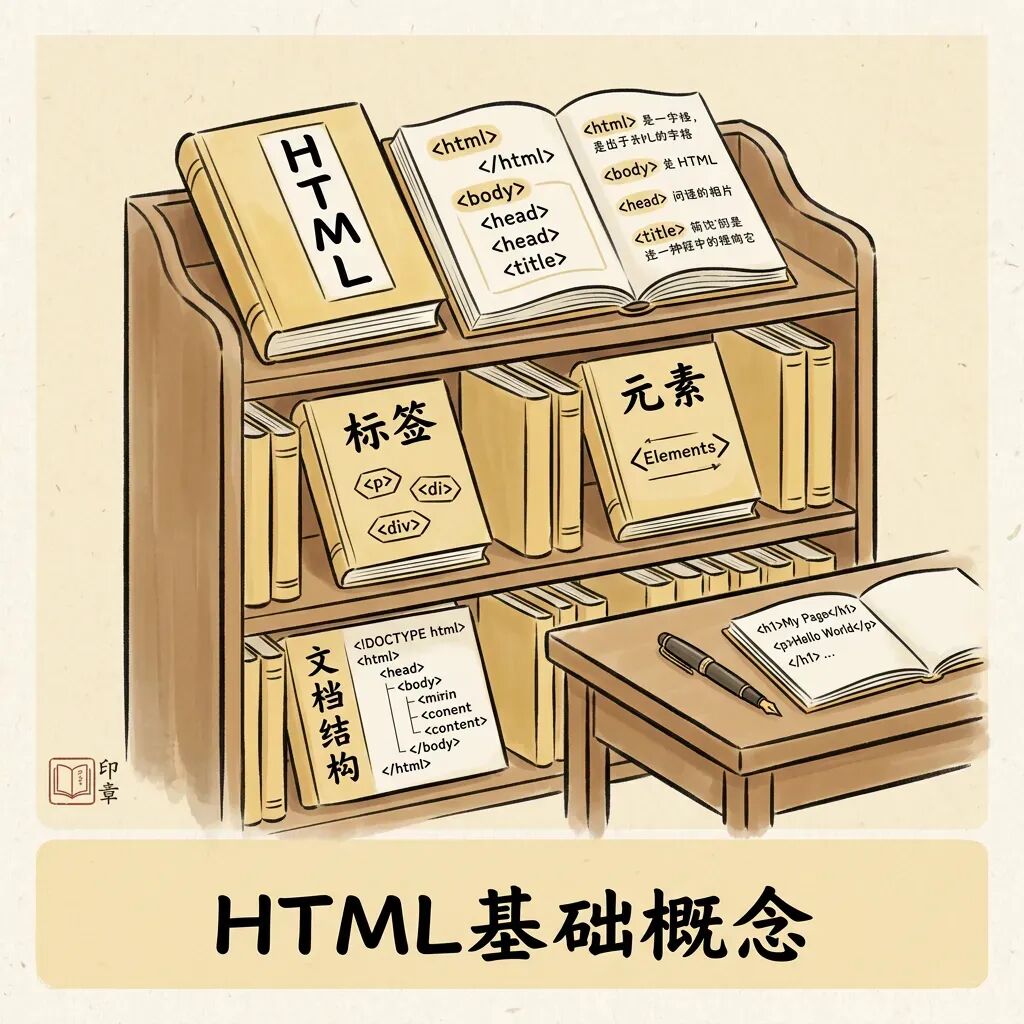
HTML(HyperText Markup Language,超文本标记语言)是用于创建网页的标准标记语言。
HTML 使用标记标签来描述网页的结构和内容
HTML 文档由 HTML 元素组成,这些元素由标签表示
HTML 标签通常成对出现,如
<html>和</html>HTML 文档的基本结构包括
<!DOCTYPE html>、<html>、<head>和<body>等元素
2. HTML5 相比 HTML4 有哪些主要改进?
参考答案:
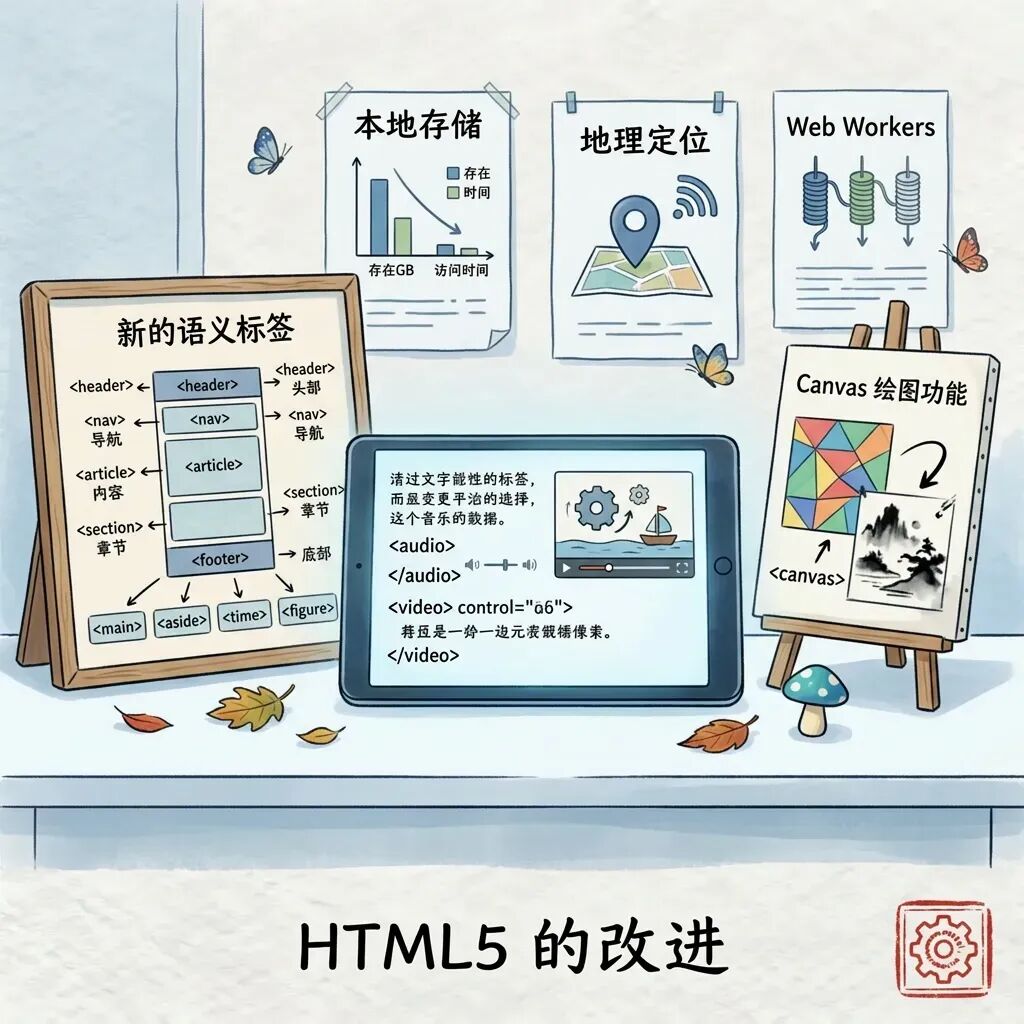
HTML5 相比 HTML4 的主要改进包括:
新的语义化标签:如
<header>、<nav>、<article>、<section>、<aside>、<footer>等多媒体支持:原生支持音频(
<audio>)和视频(<video>)标签表单增强:新的输入类型如
email、url、date、range等Canvas 绘图:
<canvas>元素支持 2D 和 3D 图形绘制本地存储:localStorage 和 sessionStorage API
地理定位:Geolocation API
Web Workers:支持后台 JavaScript 线程
3. 解释HTML文档的基本结构
参考答案:
HTML文档的基本结构如下:
<!DOCTYPE html>
<htmllang="zh-CN">
<head>
<metacharset="UTF-8">
<title>页面标题</title>
</head>
<body>
<!-- 页面内容 -->
</body>
</html>
<!DOCTYPE html>:文档类型声明,告诉浏览器这是HTML5文档<html>:根元素,包含整个页面内容<head>:头部元素,包含元数据,不显示在页面上<body>:主体元素,包含页面的可见内容
4. 什么是HTML标签和元素?
参考答案:
HTML标签和元素的区别:
HTML标签:
标签是用尖括号包围的关键字,如
<p>、<div>大多数标签成对出现:开始标签
<p>和结束标签</p>某些标签是自闭合的,如
<img>、<br>、<hr>HTML元素:
元素是由开始标签、内容和结束标签组成的完整结构
例如:
<p>这是一个段落</p>是一个段落元素元素可以包含属性:
<p class="highlight">内容</p>
5. 常用的HTML标签有哪些?
参考答案:
常用的HTML标签分类:
文本标签:
<h1>到<h6>:标题标签<p>:段落标签<span>:行内文本标签<strong>、<em>:强调标签结构标签:
<div>:块级容器<header>、<nav>、<main>、<footer>:语义化结构标签列表标签:
<ul>、<ol>、<li>:无序和有序列表链接和媒体:
<a>:链接标签<img>:图片标签<video>、<audio>:多媒体标签
6. HTML属性是什么?如何使用?
参考答案:
HTML属性用于为HTML元素提供额外信息:
属性的特点:
属性总是在开始标签中定义
属性以名称/值对的形式出现:
name="value"属性值应该用引号包围
常用属性:
id:元素的唯一标识符class:元素的类名,用于CSS样式src:指定资源的URL(如图片、脚本)href:指定链接的目标URLalt:图片的替代文本示例:
<imgsrc="image.jpg"alt="描述文字"class="photo">
<ahref="https://example.com"target="_blank">链接</a>
7. 什么是语义化HTML?为什么重要?
参考答案:
语义化HTML是指使用具有明确含义的HTML标签来构建网页:
语义化标签的优势:
可访问性:屏幕阅读器能更好地理解页面结构
SEO优化:搜索引擎能更好地理解页面内容
代码可读性:开发者更容易理解和维护代码
样式分离:便于CSS样式的应用
常用语义化标签:
<article>:独立的内容区域<section>:文档中的节<nav>:导航链接区域<aside>:侧边栏内容<time>:时间或日期
8. HTML表单的基本结构是什么?
参考答案:
HTML表单用于收集用户输入:
基本结构:
<formaction="/submit"method="post">
<labelfor="name">姓名:</label>
<inputtype="text"id="name"name="name"required>

<labelfor="email">邮箱:</label>
<inputtype="email"id="email"name="email"required>

<buttontype="submit">提交</button>
</form>重要属性:
action:表单提交的URLmethod:提交方法(GET或POST)enctype:编码类型(用于文件上传时)表单控件:
<input>:输入字段<textarea>:多行文本区域<select>:下拉选择框<button>:按钮
9. HTML中的块级元素和行内元素有什么区别?
参考答案:
块级元素和行内元素的主要区别:
块级元素(Block-level Elements):
独占一行,宽度默认为父容器的100%
可以设置宽度、高度、内外边距
常见的块级元素:
<div>、<p>、<h1>-<h6>、<ul>、<ol>、<li>行内元素(Inline Elements):
在同一行内显示,只占用必要的宽度
不能设置宽度和高度(部分内外边距也受限)
常见的行内元素:
<span>、<a>、<strong>、<em>、<img>行内块元素(Inline-block):
结合了两者特点,可以在同一行显示,也可以设置宽高
10. 如何在HTML中插入图片?
参考答案:
使用 <img> 标签插入图片:
基本语法:
<imgsrc="图片路径"alt="替代文字">重要属性:
src:图片的URL或路径(必需)alt:替代文字,用于可访问性和SEO(必需)width、height:设置图片尺寸title:鼠标悬停时显示的提示文字完整示例:
<imgsrc="images/logo.png"
alt="公司logo"
width="200"
height="100"
title="这是我们的logo">响应式图片:
<imgsrc="small.jpg"
srcset="small.jpg 480w, medium.jpg 800w, large.jpg 1200w"
sizes="(max-width: 480px) 100vw, (max-width: 800px) 50vw, 25vw"
alt="响应式图片">
11. HTML中如何创建链接?
参考答案:
使用 <a> 标签创建链接:
外部链接:
<ahref="https://www.example.com">访问示例网站</a>内部链接:
<ahref="about.html">关于我们</a>
<ahref="/contact">联系页面</a>锚点链接:
<a href="#section1">跳转到第一节</a>
<h2 id="section1">第一节标题</h2>邮件链接:
<a href="mailto:contact@example.com">发送邮件</a>电话链接:
<a href="tel:+86-138-0000-0000">拨打电话</a>新窗口打开:
<a href="https://example.com" target="_blank">在新窗口打开</a>
12. HTML表格的基本结构是什么?
参考答案:
HTML表格使用以下标签构建:
基本结构:
<table>
    <thead>
        <tr>
            <th>标题1</th>
            <th>标题2</th>
            <th>标题3</th>
        </tr>
    </thead>
    <tbody>
        <tr>
            <td>数据1</td>
            <td>数据2</td>
            <td>数据3</td>
        </tr>
        <tr>
            <td>数据4</td>
            <td>数据5</td>
            <td>数据6</td>
        </tr>
    </tbody>
</table>主要标签:
<table>:表格容器<thead>:表格头部<tbody>:表格主体<tfoot>:表格脚部<tr>:表格行<th>:表头单元格<td>:数据单元格常用属性:
colspan:跨列合并rowspan:跨行合并
13. 什么是HTML实体?常用的有哪些?
参考答案:
HTML实体用于显示保留字符和特殊字符:
为什么需要HTML实体:
某些字符在HTML中有特殊含义(如
<、>、&)需要使用实体来正确显示这些字符
常用HTML实体:
<→<(小于号)>→>(大于号)&→&(和号)"→"(双引号)'→'(单引号)→ 不间断空格
©- →
©(版权符号) ®→®(注册商标)数字实体:
<→<>→>&→&
14. HTML中的注释如何写?
参考答案:
HTML注释用于在代码中添加说明,不会在浏览器中显示:
基本语法:
<!-- 这是一个注释 -->单行注释:
<!-- 这是页面头部 -->
<header>...</header>多行注释:
<!--
这是一个多行注释
可以包含多行内容
用于详细说明
-->注释的用途:
解释代码功能
临时禁用代码
添加开发者注释
标记代码段落
注意事项:
注释不能嵌套
注释内容不应包含
--注释在源代码中可见,不要包含敏感信息
15. HTML5中的新表单输入类型有哪些?
参考答案:
HTML5 引入了多种新的输入类型:
日期时间类型:
<input type="date">        <!-- 日期选择器 -->
<input type="time">        <!-- 时间选择器 -->
<input type="datetime-local"> <!-- 日期时间选择器 -->
<input type="month">       <!-- 月份选择器 -->
<input type="week"> <!-- 周选择器 -->数值类型:
<input type="number" min="0" max="100" step="1">
<input type="range" min="0" max="100" value="50">联系信息类型:
<input type="email">       <!-- 邮箱验证 -->
<input type="tel">         <!-- 电话号码 -->
<input type="url"> <!-- URL验证 -->其他类型:
<input type="search">      <!-- 搜索框 -->
<input type="color">       <!-- 颜色选择器 -->
<input type="file" multiple> <!-- 文件上传 -->
16. 什么是HTML的DOCTYPE声明?
参考答案:
DOCTYPE声明告诉浏览器文档使用哪种HTML版本:
HTML5的DOCTYPE:
<!DOCTYPE html>作用和重要性:
必须放在HTML文档的第一行
告诉浏览器使用标准模式渲染页面
避免浏览器进入怪异模式(Quirks Mode)
确保页面在不同浏览器中的一致性
历史版本的DOCTYPE:
<!-- HTML 4.01 Strict -->
<!DOCTYPE HTML PUBLIC "-//W3C//DTD HTML 4.01//EN"
"http://www.w3.org/TR/html4/strict.dtd">

<!-- XHTML 1.0 Strict -->
<!DOCTYPE html PUBLIC "-//W3C//DTD XHTML 1.0 Strict//EN"
"http://www.w3.org/TR/xhtml1/DTD/xhtml1-strict.dtd">HTML5简化:
HTML5的DOCTYPE非常简洁
向后兼容,适用于所有现代浏览器
17. HTML中的列表有哪些类型?
参考答案:
HTML提供三种类型的列表:
无序列表(Unordered List):
<ul>
    <li>项目1</li>
    <li>项目2</li>
    <li>项目3</li>
</ul>
有序列表(Ordered List):
<ol>
    <li>第一项</li>
    <li>第二项</li>
    <li>第三项</li>
</ol>
描述列表(Description List):
<dl>
    <dt>术语1</dt>
    <dd>术语1的描述</dd>
    <dt>术语2</dt>
    <dd>术语2的描述</dd>
</dl>嵌套列表:
<ul>
    <li>主项目1
        <ul>
            <li>子项目1</li>
            <li>子项目2</li>
        </ul>
    </li>
    <li>主项目2</li>
</ul>
18. HTML中如何插入音频和视频?
参考答案:
HTML5提供了原生的音频和视频支持:
音频标签:
<audio controls>
    <source src="audio.mp3" type="audio/mpeg">
    <source src="audio.ogg" type="audio/ogg">
    您的浏览器不支持音频播放。
</audio>视频标签:
<video width="640" height="480" controls>
    <source src="video.mp4" type="video/mp4">
    <source src="video.webm" type="video/webm">
    您的浏览器不支持视频播放。
</video>常用属性:
controls:显示播放控制器autoplay:自动播放loop:循环播放muted:静音poster:视频封面图片(仅视频)多格式支持:
使用多个
<source>标签提供不同格式浏览器会选择支持的第一个格式
19. 什么是HTML的meta标签?
参考答案:
meta标签提供关于HTML文档的元数据:
字符编码:
<meta charset="UTF-8">视口设置(响应式设计):
<meta name="viewport" content="width=device-width, initial-scale=1.0">SEO相关:
<meta name="description" content="页面描述">
<meta name="keywords" content="关键词1,关键词2,关键词3">
<meta name="author" content="作者姓名">HTTP等效标签:
<meta http-equiv="refresh" content="30">
<meta http-equiv="X-UA-Compatible" content="IE=edge">社交媒体标签:
<meta property="og:title" content="页面标题">
<meta property="og:description" content="页面描述">
<meta property="og:image" content="图片URL">
20. HTML中的head标签包含哪些内容?
参考答案:
head标签包含文档的元数据,不在页面中显示:
必需元素:
<head>
    <meta charset="UTF-8">
    <title>页面标题</title>
</head>常见元素:
<head>
    <meta charset="UTF-8">
    <meta name="viewport" content="width=device-width, initial-scale=1.0">
    <title>页面标题</title>
    <meta name="description" content="页面描述">
    <link rel="stylesheet" href="styles.css">
    <link rel="icon" href="favicon.ico">
    <script src="script.js"></script>
</head>head中的标签:
<title>:页面标题<meta>:元数据<link>:外部资源链接<style>:内部样式<script>:JavaScript代码<base>:基础URL
21. 如何在HTML中创建表单验证?
参考答案:
HTML5提供了内置的表单验证功能:
必填字段:
<input type="text" name="username" required>输入类型验证:
<input type="email" name="email" required>
<input type="url" name="website">
<input type="number" name="age" min="18" max="100">模式验证:
<input type="text" name="phone" pattern="[0-9]{11}" title="请输入11位手机号">长度限制:
<input type="text" name="username" minlength="3" maxlength="20">
<textarea name="message" maxlength="500"></textarea>自定义验证消息:
<input type="email" name="email" required
       oninvalid="this.setCustomValidity('请输入有效的邮箱地址')"
       oninput="this.setCustomValidity('')">
22. HTML中的iframe标签是什么?如何使用?
参考答案:
iframe用于在当前页面中嵌入另一个HTML页面:
基本语法:
<iframe src="https://www.example.com" width="800" height="600"></iframe>常用属性:
<iframe src="page.html"
        width="100%"
        height="400"
        frameborder="0"
        scrolling="auto"
        name="myframe">
</iframe>安全属性:
<iframe src="external-site.com"
        sandbox="allow-scripts allow-same-origin"
        loading="lazy">
</iframe>响应式iframe:
<div style="position: relative; padding-bottom: 56.25%; height: 0;">
    <iframe src="video.html"
            style="position: absolute; top: 0; left: 0; width: 100%; height: 100%;">
    </iframe>
</div>注意事项:
可能存在安全风险
影响页面加载速度
SEO不友好
23. HTML5中的Canvas元素是什么?
参考答案:
Canvas是HTML5中用于绘制图形的元素:
基本用法:
<canvas id="myCanvas" width="800" height="600"></canvas>JavaScript绘图:
const canvas = document.getElementById('myCanvas');
const ctx = canvas.getContext('2d');

// 绘制矩形
ctx.fillStyle = 'red';
ctx.fillRect(10, 10, 100, 100);

// 绘制圆形
ctx.beginPath();
ctx.arc(200, 200, 50, 0, 2 * Math.PI);
ctx.fillStyle = 'blue';
ctx.fill();Canvas的用途:
动态图形绘制
图表和数据可视化
游戏开发
图像处理
动画效果
Canvas vs SVG:
Canvas:基于像素,适合复杂动画
SVG:基于矢量,适合静态图形
24. 什么是HTML的data属性?
参考答案:
data属性用于存储自定义数据:
基本语法:
<div data-user-id="123" data-role="admin" data-status="active">
    用户信息
</div>JavaScript访问:
const element = document.querySelector('div');

// 获取data属性
console.log(element.dataset.userId);    // "123"
console.log(element.dataset.role);      // "admin"
console.log(element.dataset.status);    // "active"

// 设置data属性
element.dataset.newAttribute = 'value';CSS访问:
div[data-status="active"] {
    color: green;
}

div::before {
    content: attr(data-role);
}命名规则:
必须以
data-开头只能包含小写字母、数字、连字符、点、冒号、下划线
JavaScript中转换为驼峰命名
25. HTML中的button和input[type="button"]有什么区别?
参考答案:
button元素和input[type="button"]的主要区别:
内容支持:
<!-- button可以包含HTML内容 -->
<button type="button">
    <img src="icon.png" alt="图标"> 点击我
</button>

<!-- input只能显示纯文本 -->
<input type="button" value="点击我">默认行为:
<!-- button在表单中默认type="submit" -->
<form>
    <button>提交</button> <!-- 会提交表单 -->
    <button type="button">不提交</button>
</form>

<!-- input[type="button"]不会提交表单 -->
<input type="button" value="不提交">样式控制:
button更容易样式化
button支持伪元素(::before, ::after)
input的样式选项更有限
可访问性:
button语义更明确
屏幕阅读器支持更好
26. HTML中如何实现响应式图片?
参考答案:
HTML提供多种方式实现响应式图片:
srcset属性:
<img src="small.jpg"
     srcset="small.jpg 480w,
             medium.jpg 800w,
             large.jpg 1200w"
     sizes="(max-width: 480px) 100vw,
            (max-width: 800px) 50vw,
            25vw"
alt="响应式图片">picture元素:
<picture>
    <source media="(max-width: 480px)" srcset="mobile.jpg">
    <source media="(max-width: 800px)" srcset="tablet.jpg">
    <img src="desktop.jpg" alt="响应式图片">
</picture>不同格式支持:
<picture>
    <source srcset="image.webp" type="image/webp">
    <source srcset="image.jpg" type="image/jpeg">
    <img src="image.jpg" alt="现代格式图片">
</picture>CSS配合:
img {
    max-width: 100%;
    height: auto;
}
27. 什么是HTML的语义化标签?列举一些例子
参考答案:
语义化标签具有明确的含义,描述内容的结构和用途:
页面结构标签:
<header>页面头部</header>
<nav>导航菜单</nav>
<main>主要内容</main>
<aside>侧边栏</aside>
<footer>页面底部</footer>内容区域标签:
<article>独立文章</article>
<section>文档章节</section>
<figure>
    <img src="chart.png" alt="销售图表">
    <figcaption>2023年销售数据</figcaption>
</figure>文本语义标签:
<mark>高亮文本</mark>
<time datetime="2023-12-25">圣诞节</time>
<address>联系地址</address>
<blockquote cite="source.html">引用内容</blockquote>表单语义标签:
<fieldset>
    <legend>个人信息</legend>
    <label for="name">姓名:</label>
    <input type="text" id="name" name="name">
</fieldset>
28. HTML中的pre标签有什么作用?
参考答案:
pre标签用于显示预格式化文本:
基本特性:
保留空白字符(空格、制表符、换行符)
使用等宽字体显示
不会自动换行
使用示例:
<pre>
这是预格式化文本
    保留    所有空格
和换行符
</pre>代码显示:
<pre><code>
function hello() {
    console.log("Hello World!");
}
</code></pre>ASCII艺术:
<pre>
     /\_/\
    ( o.o )
     > ^ <
</pre>注意事项:
内容会按原样显示
长行不会自动换行
通常与
<code>标签配合使用
29. HTML中的fieldset和legend标签如何使用?
参考答案:
fieldset和legend用于组织表单元素:
基本结构:
<fieldset>
    <legend>个人信息</legend>
    <label for="name">姓名:</label>
    <input type="text" id="name" name="name">

    <label for="email">邮箱:</label>
    <input type="email" id="email" name="email">
</fieldset>多组表单:
<form>
    <fieldset>
        <legend>基本信息</legend>
        <input type="text" name="name" placeholder="姓名">
        <input type="email" name="email" placeholder="邮箱">
    </fieldset>

    <fieldset>
        <legend>联系方式</legend>
        <input type="tel" name="phone" placeholder="电话">
        <textarea name="address" placeholder="地址"></textarea>
    </fieldset>
</form>禁用整组:
<fieldset disabled>
    <legend>已禁用的选项</legend>
    <input type="text" name="disabled-input">
</fieldset>样式化:
fieldset {
    border: 2px solid #ccc;
    border-radius: 5px;
    padding: 10px;
}

legend {
    font-weight: bold;
    padding: 0 10px;
}
30. HTML5中的details和summary标签是什么?
参考答案:
details和summary标签用于创建可折叠的内容区域:
基本用法:
<details>
    <summary>点击展开详情</summary>
    <p>这里是详细内容,默认隐藏。</p>
    <p>点击上方标题可以展开或收起。</p>
</details>默认展开:
<details open>
    <summary>默认展开的内容</summary>
    <p>这个内容区域默认是展开的。</p>
</details>复杂内容:
<details>
    <summary>FAQ - 如何使用这个功能?</summary>
    <div>
        <h4>步骤说明:</h4>
        <ol>
            <li>首先打开设置页面</li>
            <li>找到相关选项</li>
            <li>按照提示操作</li>
        </ol>
        <img src="screenshot.png" alt="操作截图">
    </div>
</details>JavaScript控制:
const details = document.querySelector('details');
details.addEventListener('toggle', function() {
    console.log(this.open ? '展开了' : '收起了');
});
31. HTML中的abbr标签有什么用途?
参考答案:
abbr标签用于标记缩写或首字母缩略词:
基本用法:
<p><abbr title="HyperText Markup Language">HTML</abbr>是网页标记语言。</p>
<p><abbr title="Cascading Style Sheets">CSS</abbr>用于样式设计。</p>可访问性增强:
<p>我们公司位于<abbr title="中华人民共和国">中国</abbr>。</p>
<p>请在<abbr title="尽快">ASAP</abbr>完成任务。</p>样式化:
abbr {
    text-decoration: underline dotted;
    cursor: help;
}

abbr:hover {
    color: #007bff;
}与其他标签结合:
<p>
    <abbr title="World Wide Web Consortium">W3C</abbr>
    制定了<abbr title="HyperText Markup Language">HTML</abbr>标准。
</p>好处:
提高可访问性
帮助搜索引擎理解内容
为用户提供额外信息
32. HTML中如何创建下拉菜单?
参考答案:
使用select标签创建下拉菜单:
基本下拉菜单:
<select name="city">
    <option value="">请选择城市</option>
    <option value="beijing">北京</option>
    <option value="shanghai">上海</option>
    <option value="guangzhou">广州</option>
</select>分组选项:
<select name="location">
    <optgroup label="直辖市">
        <option value="beijing">北京</option>
        <option value="shanghai">上海</option>
    </optgroup>
    <optgroup label="省会城市">
        <option value="guangzhou">广州</option>
        <option value="chengdu">成都</option>
    </optgroup>
</select>多选下拉菜单:
<select name="skills" multiple size="4">
    <option value="html">HTML</option>
    <option value="css">CSS</option>
    <option value="js">JavaScript</option>
    <option value="react">React</option>
</select>默认选中:
<select name="country">
    <option value="cn" selected>中国</option>
    <option value="us">美国</option>
    <option value="uk">英国</option>
</select>
33. HTML中的progress和meter标签有什么区别?
参考答案:
progress和meter都用于显示数值,但用途不同:
progress标签(进度条):
<!-- 确定进度 -->
<progress value="70" max="100">70%</progress>

<!-- 不确定进度 -->
<progress>加载中...</progress>

<!-- 文件上传进度 -->
<label for="upload">上传进度:</label>
<progress id="upload" value="32" max="100">32%</progress>meter标签(测量值):
<!-- 磁盘使用量 -->
<meter value="6" min="0" max="10">6 out of 10</meter>

<!-- 温度显示 -->
<meter value="25" min="-10" max="50" optimum="20" high="35" low="5">
    25°C
</meter>

<!-- 电池电量 -->
<meter value="0.6" optimum="1" high="0.9" low="0.2">60%</meter>主要区别:
progress:表示任务完成进度,有明确的开始和结束
meter:表示已知范围内的标量值或分数值
meter的特殊属性:
optimum:最佳值high:高值阈值low:低值阈值
34. HTML中的kbd、samp、var标签分别用于什么?
参考答案:
这三个标签都用于标记特殊类型的文本:
kbd标签(键盘输入):
<p>按 <kbd>Ctrl</kbd> + <kbd>C</kbd> 复制文本。</p>
<p>使用 <kbd>Alt</kbd> + <kbd>Tab</kbd> 切换窗口。</p>
<p>输入命令:<kbd>npm install</kbd></p>samp标签(程序输出):
<p>程序输出:<samp>Hello, World!</samp></p>
<p>错误信息:<samp>File not found</samp></p>
<pre><samp>
$ ls -la
total 64
drwxr-xr-x  8 user  staff   256 Dec 25 10:30 .
</samp></pre>var标签(变量):
<p>方程式:<var>y</var> = <var>mx</var> + <var>b</var></p>
<p>在函数 <code>calculate(<var>x</var>, <var>y</var>)</code> 中...</p>
<p>设 <var>n</var> 为正整数。</p>组合使用:
<p>
    在终端中输入 <kbd>node <var>filename</var>.js</kbd>,
    将输出 <samp>Script executed successfully</samp>。
</p>
35. HTML中的cite标签如何使用?
参考答案:
cite标签用于标记作品的标题或引用来源:
引用书籍:
<p>我最近在读<cite>《JavaScript高级程序设计》</cite>这本书。</p>引用文章:
<blockquote>
    <p>学而时习之,不亦说乎?</p>
    <footer>—— <cite>《论语》</cite></footer>
</blockquote>引用网站或博客:
<p>
    根据<cite>MDN Web Docs</cite>的说明,HTML5引入了许多新特性。
</p>引用电影、歌曲等:
<p>电影<cite>《肖申克的救赎》</cite>是我最喜欢的电影之一。</p>
<p>这首<cite>《月亮代表我的心》</cite>很好听。</p>与blockquote结合:
<blockquote cite="https://example.com/article">
    <p>这是一段引用的内容。</p>
    <footer>来源:<cite>某某网站</cite></footer>
</blockquote>样式化:
article标签:
section标签:
嵌套关系:
表示独立、完整的内容
可以单独存在和理解
通常有自己的标题
<article>
    <header>
        <h2>文章标题</h2>
        <time datetime="2023-12-25">2023年12月25日</time>
    </header>
    <p>文章内容...</p>
    <footer>
        <p>作者:张三</p>
    </footer>
</article>
表示文档中的一个章节或区域
通常是更大内容的一部分
按主题分组相关内容
<article>
    <h1>完整指南</h1>
    <section>
        <h2>第一章:基础知识</h2>
        <p>基础内容...</p>
    </section>
    <section>
        <h2>第二章:高级技巧</h2>
        <p>高级内容...</p>
    </section>
</article>
<!-- article包含多个section -->
<article>
<h1>博客文章</h1>
<section>
<h2>引言</h2>
<p>...</p>
</section>
<section>
<h2>正文</h2>
<p>...</p>
</section>
</article>
<!-- section包含多个article -->
<section>
<h1>最新文章</h1>
<article>
<h2>文章1</h2>
<p>...</p>
</article>
<article>
<h2>文章2</h2>
<p>...</p>
</article>
</section>基本结构:
不同形状的区域:
坐标说明:
响应式图像映射:
<img src="world-map.jpg" alt="世界地图" usemap="#worldmap">

<map name="worldmap">
    <area shape="rect" coords="0,0,100,50" href="asia.html" alt="亚洲">
    <area shape="circle" coords="200,100,50" href="europe.html" alt="欧洲">
    <area shape="poly" coords="300,0,400,50,350,100" href="africa.html" alt="非洲">
</map>
<img src="office-layout.jpg" alt="办公室布局" usemap="#office">
<map name="office">
<!-- 矩形区域 -->
<area shape="rect" coords="10,10,110,60" href="reception.html" alt="前台">
<!-- 圆形区域 -->
<area shape="circle" coords="200,150,40" href="meeting-room.html" alt="会议室">
<!-- 多边形区域 -->
<area shape="poly" coords="300,100,400,100,350,200" href="office.html" alt="办公区">
<!-- 默认区域 -->
<area shape="default" href="main.html" alt="主页">
</map>rect:左上角x,y,右下角x,ycircle:圆心x,y,半径poly:各个顶点的x,y坐标对<img src="responsive-map.jpg" alt="响应式地图" usemap="#responsivemap" style="width:100%;">
<map name="responsivemap">
<area shape="rect" coords="0,0,50,25" href="link1.html" alt="区域1" style="cursor:pointer;">
</map>基本用法:
日语假名注音:
使用rp标签(兼容性):
复杂注音:
样式化:
用途:
<ruby>
    汉 <rt>hàn</rt>
    字 <rt>zì</rt>
</ruby>
<ruby>
日本語 <rt>にほんご</rt>
</ruby>
<ruby>
東京 <rt>とうきょう</rt>
</ruby><ruby>
北京 <rp>(</rp><rt>Běi jīng</rt><rp>)</rp>
</ruby><ruby>
<rb>超</rb><rb>電磁</rb><rb>砲</rb>
<rt>レール</rt><rt>ガン</rt><rt></rt>
</ruby>基本用法:
长单词换行:
代码换行:
与CSS word-break的区别:
实际应用:
<p>这是一个很长的URL:http://www.<wbr>example<wbr>.com/<wbr>very/<wbr>long/<wbr>path/<wbr>to/<wbr>resource</p><p>Pneumono<wbr>ultra<wbr>microscopic<wbr>silico<wbr>volcano<wbr>coniosis</p><code>
function very<wbr>Long<wbr>Function<wbr>Name<wbr>That<wbr>Might<wbr>Need<wbr>Breaking() {
// 代码内容
}
</code><!-- wbr:建议换行位置 -->
<p>super<wbr>cali<wbr>fragi<wbr>listic<wbr>expiali<wbr>docious</p>
<!-- CSS:强制换行 -->
<p style="word-break: break-all;">supercalifragilisticexpialidocious</p>长URL的友好显示
技术文档中的长标识符
多语言文本的换行控制
响应式设计中的文本处理
基本概念:
基本用法:
JavaScript使用:
复杂模板:
template内容不会直接显示
需要通过JavaScript激活
用于动态生成内容
<template id="user-template">
    <div class="user-card">
        <img src="" alt="用户头像" class="avatar">
        <h3 class="username"></h3>
        <p class="email"></p>
    </div>
</template>
const template = document.getElementById('user-template');
const users = [
{name: '张三', email: 'zhang@example.com', avatar: 'zhang.jpg'},
{name: '李四', email: 'li@example.com', avatar: 'li.jpg'}
];
users.forEach(user => {
const clone = template.content.cloneNode(true);
clone.querySelector('.username').textContent = user.name;
clone.querySelector('.email').textContent = user.email;
clone.querySelector('.avatar').src = user.avatar;
document.body.appendChild(clone);
});<template id="product-template">
<article class="product">
<header>
<h2 class="product-name"></h2>
<span class="price"></span>
</header>
<img class="product-image" src="" alt="">
<p class="description"></p>
<button class="add-to-cart">添加到购物车</button>
</article>
</template>基本概念:
基本用法:
命名插槽:
JavaScript定义组件:
slot定义内容插入点
允许外部内容插入到组件内部
支持默认内容和命名插槽
<!-- 自定义组件模板 -->
<template id="my-component">
    <div class="wrapper">
        <h2>组件标题</h2>
        <slot>默认内容</slot>
    </div>
</template>

<!-- 使用组件 -->
<my-component>
    <p>这是插入的内容</p>
</my-component>
<template id="card-component">
<div class="card">
<header>
<slot name="header">默认标题</slot>
</header>
<main>
<slot>默认内容</slot>
</main>
<footer>
<slot name="footer">默认页脚</slot>
</footer>
</div>
</template>
<!-- 使用命名插槽 -->
<card-component>
<h1 slot="header">自定义标题</h1>
<p>主要内容</p>
<p slot="footer">自定义页脚</p>
</card-component>class MyComponent extends HTMLElement {
constructor() {
super();
const shadow = this.attachShadow({mode: 'open'});
const template = document.getElementById('my-component');
shadow.appendChild(template.content.cloneNode(true));
}
}
customElements.define('my-component', MyComponent);基本用法:
提供替代功能:
表单回退:
SEO和可访问性:
<script>
    document.write("JavaScript已启用");
</script>
<noscript>
    <p>您的浏览器不支持JavaScript或JavaScript已被禁用。</p>
    <p>请启用JavaScript以获得最佳体验。</p>
</noscript>
<div id="interactive-map"></div>
<script>
// 加载交互式地图
loadInteractiveMap();
</script>
<noscript>
<img src="static-map.jpg" alt="静态地图" usemap="#maplinks">
<map name="maplinks">
<area shape="rect" coords="0,0,100,100" href="location1.html" alt="位置1">
<area shape="rect" coords="100,0,200,100" href="location2.html" alt="位置2">
</map>
</noscript><form id="ajax-form">
<input type="email" name="email" required>
<button type="button" onclick="submitAjax()">提交</button>
</form>
<noscript>
<form action="/submit" method="post">
<input type="email" name="email" required>
<button type="submit">提交</button>
</form>
</noscript><div id="dynamic-content"></div>
<script>
loadDynamicContent();
</script>
<noscript>
<div>
<h2>重要内容</h2>
<p>这是重要的内容,确保搜索引擎和禁用JavaScript的用户都能看到。</p>
</div>
</noscript>中文拼音注音
日语假名注音
韩语注音
古文注释
39. HTML中的wbr标签有什么作用?
参考答案:
wbr(Word Break Opportunity)标签表示可能的换行位置:
40. HTML中的template标签是什么?
参考答案:
template标签用于定义可重用的HTML模板:
41. HTML中的slot标签在Web Components中如何使用?
参考答案:
slot标签用于Web Components中的内容分发:
42. HTML中的noscript标签有什么用途?
参考答案:
noscript标签用于在JavaScript被禁用时显示替代内容:
cite {
    font-style: italic;
    color: #666;
}
36. HTML5中的article和section标签有什么区别?
参考答案:
article和section都是HTML5的语义化标签,但用途不同:
37. HTML中的map和area标签如何创建图像映射?
参考答案:
map和area标签用于创建图像映射,让图片的不同区域可以点击:
38. HTML中的ruby、rt、rp标签用于什么?
参考答案:
ruby、rt、rp标签用于显示东亚文字的注音或注释:
43. HTML中的object和embed标签有什么区别?
参考答案:
object和embed都用于嵌入外部内容,但有不同的特点:
object标签:
<!-- 嵌入PDF -->
<object data="document.pdf" type="application/pdf" width="600" height="400">
    <p>您的浏览器不支持PDF显示。<a href="document.pdf">点击下载</a></p>
</object>

<!-- 嵌入Flash -->
<object classid="clsid:D27CDB6E-AE6D-11cf-96B8-444553540000" width="400" height="300">
    <param name="movie" value="animation.swf">
    <param name="quality" value="high">
    <embed src="animation.swf" width="400" height="300" type="application/x-shockwave-flash">
</object>embed标签:
<!-- 嵌入音频 -->
<embed src="music.mp3" type="audio/mpeg" width="300" height="50">

<!-- 嵌入视频 -->
<embed src="video.mp4" type="video/mp4" width="640" height="480">主要区别:
object:W3C标准,支持回退内容,更灵活
embed:简单直接,但标准化程度较低
object:可以嵌套param标签设置参数
embed:参数直接作为属性设置
现代替代方案:
<!-- 使用HTML5原生标签 -->
<audio controls>
    <source src="music.mp3" type="audio/mpeg">
</audio>

<video controls width="640" height="480">
    <source src="video.mp4" type="video/mp4">
</video>

<!-- 使用iframe -->
<iframe src="document.pdf" width="600" height="400"></iframe>
44. HTML中的base标签有什么作用?
参考答案:
base标签用于设置文档中所有相对URL的基础URL:
基本用法:
<head>
    <base href="https://www.example.com/pages/">
    <base target="_blank">
</head>
<body>
    <!-- 这个链接实际指向 https://www.example.com/pages/about.html -->
    <a href="about.html">关于我们</a>

    <!-- 这个图片实际指向 https://www.example.com/pages/images/logo.png -->
    <img src="images/logo.png" alt="Logo">
</body>设置默认目标:
<head>
    <base target="_blank">
</head>
<body>
    <!-- 所有链接都会在新窗口打开 -->
    <a href="page1.html">页面1</a>
    <a href="page2.html">页面2</a>

    <!-- 除非明确指定其他target -->
    <a href="page3.html" target="_self">页面3(当前窗口)</a>
</body>注意事项:
base标签必须放在head中
一个文档只能有一个base标签
影响所有相对URL(链接、图片、表单等)
不影响绝对URL
实际应用场景:
<!-- 适用于单页应用或子目录部署 -->
<head>
    <base href="/app/static/">
</head>
<body>
    <link rel="stylesheet" href="css/style.css">
    <!-- 实际路径:/app/static/css/style.css -->

    <script src="js/app.js"></script>
    <!-- 实际路径:/app/static/js/app.js -->
</body>
45. HTML中的contenteditable属性如何使用?
参考答案:
contenteditable属性使HTML元素可以被用户编辑:
基本用法:
<div contenteditable="true">
    这段文字可以直接编辑,点击试试看!
</div>

<p contenteditable="false">这段文字不能编辑</p>富文本编辑器:
<div contenteditable="true" style="border: 1px solid #ccc; padding: 10px; min-height: 200px;">
    <h2>可编辑的标题</h2>
    <p>这是一个简单的富文本编辑器。你可以:</p>
    <ul>
        <li>编辑文字</li>
        <li>添加<strong>粗体</strong>和<em>斜体</em></li>
        <li>创建列表</li>
    </ul>
</div>与JavaScript配合:
<div id="editor" contenteditable="true">编辑我...</div>
<button onclick="getContent()">获取内容</button>
<button onclick="setContent()">设置内容</button>

<script>
function getContent() {
    const editor = document.getElementById('editor');
    console.log(editor.innerHTML);
}

function setContent() {
    const editor = document.getElementById('editor');
    editor.innerHTML = '<p>新的<strong>内容</strong></p>';
}

// 监听内容变化
document.getElementById('editor').addEventListener('input', function(e) {
    console.log('内容已改变:', e.target.innerHTML);
});
</script>样式化可编辑区域:
46. HTML中的draggable属性如何实现拖拽功能?
参考答案:
draggable属性配合拖拽事件可以实现拖拽功能:
基本拖拽:
<div draggable="true" ondragstart="drag(event)" id="drag1">
    拖拽我
</div>

<div ondrop="drop(event)" ondragover="allowDrop(event)" style="width:200px;height:200px;border:1px solid #ccc;">
    放置区域
</div>

<script>
function allowDrop(ev) {
    ev.preventDefault();
}

function drag(ev) {
    ev.dataTransfer.setData("text", ev.target.id);
}

function drop(ev) {
    ev.preventDefault();
    const data = ev.dataTransfer.getData("text");
    ev.target.appendChild(document.getElementById(data));
}
</script>拖拽列表项:
<ul id="sortable">
    <li draggable="true">项目 1</li>
    <li draggable="true">项目 2</li>
    <li draggable="true">项目 3</li>
    <li draggable="true">项目 4</li>
</ul>

<script>
const sortable = document.getElementById('sortable');
let draggedElement = null;

sortable.addEventListener('dragstart', function(e) {
    draggedElement = e.target;
    e.target.style.opacity = '0.5';
});

sortable.addEventListener('dragend', function(e) {
    e.target.style.opacity = '';
});

sortable.addEventListener('dragover', function(e) {
    e.preventDefault();
});

sortable.addEventListener('drop', function(e) {
    e.preventDefault();
    if (e.target.tagName === 'LI') {
        sortable.insertBefore(draggedElement, e.target.nextSibling);
    }
});
</script>文件拖拽上传:
<div id="dropZone" style="width:300px;height:200px;border:2px dashed #ccc;text-align:center;line-height:200px;">
    拖拽文件到这里
</div>

<script>
const dropZone = document.getElementById('dropZone');

dropZone.addEventListener('dragover', function(e) {
    e.preventDefault();
    this.style.backgroundColor = '#f0f0f0';
});

dropZone.addEventListener('dragleave', function(e) {
    this.style.backgroundColor = '';
});

dropZone.addEventListener('drop', function(e) {
    e.preventDefault();
    this.style.backgroundColor = '';

    const files = e.dataTransfer.files;
    for (let file of files) {
        console.log('文件名:', file.name);
        console.log('文件大小:', file.size);
    }
});
</script>
47. HTML中的spellcheck属性有什么作用?
参考答案:
spellcheck属性控制浏览器是否对元素内容进行拼写检查:
基本用法:
<!-- 启用拼写检查 -->
<textarea spellcheck="true" placeholder="输入一些英文文本试试..."></textarea>

<!-- 禁用拼写检查 -->
<input type="text" spellcheck="false" placeholder="代码或专业术语">

<!-- 可编辑div的拼写检查 -->
<div contenteditable="true" spellcheck="true">
    这里可以编辑文本,浏览器会检查拼写错误。
</div>不同场景的应用:
<!-- 文章编辑器 - 启用拼写检查 -->
<textarea spellcheck="true" placeholder="写文章..."></textarea>

<!-- 代码编辑器 - 禁用拼写检查 -->
<textarea spellcheck="false" placeholder="输入代码..."></textarea>

<!-- 用户名输入 - 禁用拼写检查 -->
<input type="text" name="username" spellcheck="false" placeholder="用户名">

<!-- 邮箱输入 - 禁用拼写检查 -->
<input type="email" name="email" spellcheck="false" placeholder="邮箱地址">继承性:
<!-- 父元素设置会被子元素继承 -->
<div spellcheck="false">
    <input type="text" placeholder="继承父元素设置,不检查拼写">
    <textarea placeholder="同样不检查拼写"></textarea>

    <!-- 子元素可以覆盖父元素设置 -->
    <input type="text" spellcheck="true" placeholder="覆盖设置,检查拼写">
</div>CSS样式化拼写错误:
/* 某些浏览器允许自定义拼写错误样式 */
::spelling-error {
    text-decoration: underline wavy red;
}

/* 语法错误样式 */
::grammar-error {
    text-decoration: underline wavy green;
}
48. HTML中的hidden属性如何使用?
参考答案:
hidden属性用于隐藏HTML元素:
基本用法:
<!-- 隐藏元素 -->
<div hidden>这个div被隐藏了</div>

<!-- 显示元素 -->
<div>这个div是可见的</div>

<!-- 通过JavaScript控制 -->
<button onclick="toggleVisibility()">切换显示/隐藏</button>
<p id="toggleText" hidden>这段文字可以切换显示状态</p>

<script>
function toggleVisibility() {
    const text = document.getElementById('toggleText');
    text.hidden = !text.hidden;
}
</script>
与CSS display的区别:
<!-- hidden属性 -->
<div hidden>使用hidden属性隐藏</div>

<!-- CSS display: none -->
<div style="display: none;">使用CSS隐藏</div>

<!-- CSS visibility: hidden -->
<div style="visibility: hidden;">使用visibility隐藏(占用空间)</div>条件显示内容:
<form>
    <label>
        <input type="checkbox" id="showAdvanced"> 显示高级选项
    </label>

    <div id="advancedOptions" hidden>
        <h3>高级选项</h3>
        <label>选项1: <input type="text"></label>
        <label>选项2: <input type="text"></label>
    </div>
</form>

<script>
document.getElementById('showAdvanced').addEventListener('change', function() {
    document.getElementById('advancedOptions').hidden = !this.checked;
});
</script>模态框或弹窗:
<button onclick="showModal()">显示模态框</button>

<div id="modal" hidden style="position:fixed;top:0;left:0;width:100%;height:100%;background:rgba(0,0,0,0.5);">
    <div style="position:absolute;top:50%;left:50%;transform:translate(-50%,-50%);background:white;padding:20px;">
        <h2>模态框标题</h2>
        <p>模态框内容</p>
        <button onclick="hideModal()">关闭</button>
    </div>
</div>

<script>
function showModal() {
    document.getElementById('modal').hidden = false;
}

function hideModal() {
    document.getElementById('modal').hidden = true;
}
</script>
49. HTML中的tabindex属性如何控制焦点顺序?
参考答案:
tabindex属性控制元素的Tab键焦点顺序:
基本用法:
<!-- 正常Tab顺序(1, 2, 3) -->
<input type="text" tabindex="1" placeholder="第一个">
<input type="text" tabindex="2" placeholder="第二个">
<input type="text" tabindex="3" placeholder="第三个">

<!-- 自定义Tab顺序(2, 1, 3) -->
<input type="text" tabindex="2" placeholder="第二个获得焦点">
<input type="text" tabindex="1" placeholder="第一个获得焦点">
<input type="text" tabindex="3" placeholder="第三个获得焦点">特殊值:
<!-- tabindex="0": 正常Tab顺序,但在指定tabindex之后 -->
<div tabindex="0">可获得焦点的div</div>

<!-- tabindex="-1": 不参与Tab导航,但可通过JavaScript获得焦点 -->
<div tabindex="-1" id="skipFocus">跳过Tab导航</div>
<button onclick="document.getElementById('skipFocus').focus()">
    点击让上面的div获得焦点
</button>复杂表单的焦点管理:
<form>
    <fieldset>
        <legend>基本信息</legend>
        <input type="text" tabindex="1" placeholder="姓名">
        <input type="email" tabindex="2" placeholder="邮箱">
    </fieldset>

    <fieldset>
        <legend>详细信息</legend>
        <input type="tel" tabindex="3" placeholder="电话">
        <textarea tabindex="4" placeholder="地址"></textarea>
    </fieldset>

    <div>
        <button type="submit" tabindex="5">提交</button>
        <button type="reset" tabindex="6">重置</button>
    </div>
</form>可访问性增强:
<!-- 自定义组件的焦点管理 -->
<div class="custom-dropdown" tabindex="0" role="combobox" aria-expanded="false">
    <span class="selected">请选择...</span>
    <ul class="options" hidden>
        <li tabindex="-1" role="option">选项1</li>
        <li tabindex="-1" role="option">选项2</li>
        <li tabindex="-1" role="option">选项3</li>
    </ul>
</div>

<script>
// 键盘导航支持
document.querySelector('.custom-dropdown').addEventListener('keydown', function(e) {
    if (e.key === 'Enter' || e.key === ' ') {
        // 打开/关闭下拉菜单
        const options = this.querySelector('.options');
        options.hidden = !options.hidden;
    }
});
</script>
50. HTML5中的自定义数据属性(data-*)在实际开发中有哪些应用场景?
参考答案:
自定义数据属性在现代Web开发中有广泛应用:
组件配置:
<!-- 轮播图组件配置 -->
<div class="carousel"
     data-autoplay="true"
     data-interval="3000"
     data-animation="fade">
    <img src="slide1.jpg" alt="幻灯片1">
    <img src="slide2.jpg" alt="幻灯片2">
</div>

<script>
document.querySelectorAll('.carousel').forEach(carousel => {
    const autoplay = carousel.dataset.autoplay === 'true';
    const interval = parseInt(carousel.dataset.interval);
    const animation = carousel.dataset.animation;

    // 根据配置初始化轮播
    initCarousel(carousel, { autoplay, interval, animation });
});
</script>状态管理:
<!-- 购物车商品 -->
<div class="product-item"
     data-product-id="123"
     data-price="99.99"
     data-stock="10"
     data-category="electronics">
    <h3>商品名称</h3>
    <button class="add-to-cart">加入购物车</button>
</div>

<script>
document.addEventListener('click', function(e) {
    if (e.target.classList.contains('add-to-cart')) {
        const item = e.target.closest('.product-item');
        const productData = {
            id: item.dataset.productId,
            price: parseFloat(item.dataset.price),
            stock: parseInt(item.dataset.stock),
            category: item.dataset.category
        };

        addToCart(productData);
    }
});
</script>表单验证:
<form>
    <input type="text"
           name="username"
           data-required="true"
           data-min-length="3"
           data-max-length="20"
           data-pattern="^[a-zA-Z0-9_]+$"
           data-error-message="用户名只能包含字母、数字和下划线">

    <input type="email"
           name="email"
           data-required="true"
           data-error-message="请输入有效的邮箱地址">
</form>

<script>
function validateForm(form) {
    const inputs = form.querySelectorAll('input[data-required="true"]');

    inputs.forEach(input => {
        const minLength = input.dataset.minLength;
        const maxLength = input.dataset.maxLength;
        const pattern = input.dataset.pattern;
        const errorMessage = input.dataset.errorMessage;

        // 执行验证逻辑
        if (!validateInput(input.value, { minLength, maxLength, pattern })) {
            showError(input, errorMessage);
        }
    });
}
</script>CSS样式控制:
<div class="theme-switcher">
    <button data-theme="light">浅色主题</button>
    <button data-theme="dark">深色主题</button>
    <button data-theme="auto">自动主题</button>
</div>

<style>
[data-theme="light"] {
    background-color: white;
    color: black;
}

[data-theme="dark"] {
    background-color: black;
    color: white;
}

.button[data-theme="light"]:hover {
    background-color: #f0f0f0;
}
</style>

<script>
document.addEventListener('click', function(e) {
    if (e.target.dataset.theme) {
        document.body.dataset.theme = e.target.dataset.theme;
        localStorage.setItem('theme', e.target.dataset.theme);
    }
});
</script>分析和追踪:
<buttonclass="cta-button"
data-track-event="click"
data-track-category="marketing"
data-track-label="hero-cta"
data-track-value="1">
    立即注册
</button>

<script>
document.addEventListener('click', function(e) {
consttrackEvent=e.target.dataset.trackEvent;
if (trackEvent) {
// 发送分析数据
analytics.track(trackEvent, {
category: e.target.dataset.trackCategory,
label: e.target.dataset.trackLabel,
value: e.target.dataset.trackValue
        });
    }
});
</script>
随机文章
-
 10个月宝宝每天需要喝多少奶粉?
- 考研题库|高频考点+真题解析,刷完稳上岸
- 【复试题库】2026年中南民族大学考研复试核心题库及参考答案
- 【复试题库】2026年中央财经大学考研复试核心题库及参考答案
- 【复试题库】2026年中南大学考研复试核心题库及参考答案
- 【复试题库】2026年中南林业科技大学考研复试核心题库及参考答案
- 干货分享:我如何用一套“AI人才面试题库”,将招聘准确率提升至90%
- 2026年中国林业集团招聘备考资料 面试题库(面试着装+自我介绍+评分标准等)笔(省情+企业文化+备考经验+时政+公基行测)
- 2026中小学教资面试结构化题库
- 仪表工面试题库(理论 + 实操 + 故障处理)
- 27广外新传考研题库:网络游戏出海的跨文化传播分析

